من ألعاب الأطفال قديماً والتي كانت تعطيهم نشاطاً بدنياً وذهنياً ونفسياً.


وجد كثير الأدوات الأثرية فيها خلال هذه القرون حتى يومنا هذا وهو أمر ينذر حدوثه في الكثير من المناطق الأثرية في العالم

واليوم أصبحت مدينة كبيرة وأثر التوسع العمراني على وجود بساتين النخيل بشكل خطير

وهذه العين من العيون الكبريتية والتي تقع أسفل القلعة والتي كانت تغذي كل الجزيرة

ويعتبر المركز الرئيسي لنشاط السكان التجاري وزوار الجزيرة

ويشاهد صورة بعض السواح والذين كثيرا ما كانوا يقصدون الجزيرة لطبيعتها الجميلة وهواءها النقي

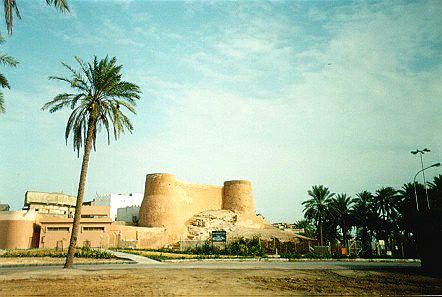
وقد أخذت من الجهة الغربية ويرى فيها القلعة ويظهر فيها مبنى البلدية وجانب من السوق
صورة قديمة للإمام روح الله الموسوي الخميني رضوان الله عليه، عندما كان في النجف الاشرف، وهذه الصورة التقطت له في شارع الرسول الأعظم صلى الله عليه وآله.
Image restoration & enhancement: MUNEIM_G http://eshtrut.blogspot.com


مقبرة قديمة للأطفال، كانت في الماضي تنتشر مقابر خاصة بالأطفال تكون ملاصقة للمساجد الكبيرة، وكأن يوضع شواهد على القبر من كرب النخيل.




</body>
قم بحفظ القلب<script src='http://ajax.googleapis.com/ajax/libs/jquery/1.4.2/jquery.min.js' type='text/javascript'/>
<style type='text/css'>
/* jQuery lightBox plugin - Gallery style */
#gallery {
background-color: #444;
padding: 10px;
width: 520px;
}
#gallery ul { list-style: none; }
#gallery ul li { display: inline; }
#gallery ul img {
border: 5px solid #3e3e3e;
border-width: 5px 5px 20px;
}
#gallery ul a:hover img {
border: 5px solid #fff;
border-width: 5px 5px 20px;
color: #fff;
}
#gallery ul a:hover { color: #fff; }
</style>
<script src='http://lightboxabuiyad.googlecode.com/svn/jquery.lightbox-0.4.js' type='text/javascript'/>
<link href='http://dinhquanghuy.110mb.com/lightbox/jquery.lightbox-0.5.css' media='screen' rel='stylesheet' type='text/css'/>
<script type='text/javascript'>
$(function() {
$('a[href$=jpg], a[href$=JPG], a[href$=jpeg], a[href$=JPEG], a[href$=png], a[href$=gif], a[href$=bmp]:has(img)').lightBox();
});
</script>
 طريقة اضافة مواضيع ذات صلة فى بلوجر أومواضيع مشابهة ، وهي خاصية إظهار روابط لمواضيع أخرى تحتوي على مادة شبيه ، ويربطها مع بعض كلمة أو جملة أو وصف.
]]></b:skin>
#related-posts {
float : left;
width : 540px;
margin-top:20px;
margin-left : 5px;
margin-bottom:20px;
font : 11px Verdana;
margin-bottom:10px;
}
#related-posts .widget {
list-style-type : none;
margin : 5px 0 5px 0;
padding : 0;
}
#related-posts .widget h2, #related-posts h2 {
font-size : 20px;
font-weight : normal;
margin : 5px 7px 0;
padding : 0 0 5px;
}
#related-posts a {
text-decoration : none;
}
#related-posts a:hover {
text-decoration : none;
}
#related-posts ul {
border : medium none;
margin : 10px;
padding : 0;
}
#related-posts ul li {
display : block;
background : url("https://blogger.googleusercontent.com/img/b/R29vZ2xl/AVvXsEjldqJG_shSkypRaNkfj64oXuadp42VYdKkS5I32B66wbO23VKtpcureTRxpPQRd_dDgUL51dppM6X0uwz2GaF5F6RlI-F-AMJTh7bHn-CROxkfDPT4UVRKPXdWlLStXX8gYtwBLNV0iDk/") no-repeat 0 0;
margin : 0;
padding-top : 0;
padding-right : 0;
padding-bottom : 1px;
padding-left : 21px;
margin-bottom : 5px;
line-height : 2em;
border-bottom:1px dotted #cccccc;
}
<script src='https://sites.google.com/site/cairopro/related.js' type='text/javascript'/>
<div class='post-footer-line post-footer-line-1'>
التعديلات التى يمكن أن تقوم بها<b:if cond='data:blog.pageType == "item"'>
<div id="related-posts">
<font face='Arial' size='3'><b>مواضيع ذات صلة : </b></font><font color='#FFFFFF'><b:loop values='data:post.labels' var='label'><data:label.name/><b:if cond='data:label.isLast != "true"'>,</b:if><b:if cond='data:blog.pageType == "item"'>
<script expr:src='"/feeds/posts/default/-/" + data:label.name + "?alt=json-in-script&callback=related_results_labels&max-results=5"' type='text/javascript'/></b:if></b:loop> </font>
<script type='text/javascript'> removeRelatedDuplicates(); printRelatedLabels();
</script>
</div></b:if>
 إضافة صورة كاتب الموضوع في مدونات بلوجر ، وهذه الخاصية تضفي شكل جمالي للموضوع، وليكن مقاس الصورة صغيراً (
  ) كي لا يأثر على سرعة فتح الصفحات وأيضاً يكون التنسيق أكثر جمالاً .
ثم قم بلصق الكود التالي تحتهمباشرة مع إدخال إسم الكاتب ورابط الصورة الخاصة به في المكان المخصص لهما :<b:if cond='data:post.link'>
<a expr:href='data:post.link'><data:post.title/></a>
<b:else/>
<b:if cond='data:post.url'>
<a expr:href='data:post.url'><data:post.title/></a>
<b:else/>
<data:post.title/>
</b:if>
</b:if>
</h3>
</b:if>
<b:if cond='data:post.author == "إسم الكاتب "'>
<span class="author"><img src="رابط صورة الكاتب"/></span>
</b:if>
]]</b:skin>
.author img{
padding: 0;
float: left;
border: none;
margin: 0 10px 10px 0;}

<script type='text/javascript'>var thumbnail_mode = "no-float" ;
summary_noimg = 300; /* طول ملخص الموضوع بدون وجود صورة */
summary_img = 250; /*طول ملخص الموضوع مع وجود صورة*/
img_thumb_height = 128; /* عرض الصورة التي تظهر في الملخص*/
img_thumb_width = 128; /*طول الصورة التي تظهر في الملخص */
</script>
<script src='http://abuiyad.googlecode.com/svn/trunk/read-more-left.js' type='text/javascript'/>
<script type='text/javascript'>var thumbnail_mode = "no-float" ;
summary_noimg = 300; /* طول ملخص الموضوع بدون وجود صورة */
summary_img = 250; /* طول ملخص الموضوع مع وجود صورة*/
img_thumb_height = 128; /* عرض الصورة التي تظهر في الملخص*/
img_thumb_width = 128; /*طول الصورة التي تظهر في الملخص */
</script>
<script src='http://abuiyad.googlecode.com/svn/read-more-right.js' type='text/javascript'/>
الخطوة التالية هي البحث عن الكود التالي ، وطبعاً بالإستعانة بـ (CTRL+F) :
<data:post.body/>
<b:if cond='data:blog.pageType != "item"'>
<div expr:id='"summary" + data:post.id'>
<data:post.body/></div><script type='text/javascript'>createSummaryAndThumb("summary<data:post.id/>");</script> <span class='rmlink' style='float:right;padding-top:20px;'><a expr:href='data:post.url'>إقرأ المزيد...</a></span>
<a href='http://abu-iyad.blogspot.com/2010/07/read-more-for-blogger.html' style='display:none;'>Résumé</a><a href='http://abu-iyad.blogspot.com' style='display:none;'>abuiyad</a> </b:if> <b:if cond='data:blog.pageType == "item"'><data:post.body/><a href='http://abu-iyad.blogspot.com' style='display:none;'>abuiyad</a></b:if>
]]></b:skin>
post img {-webkit-transition: -webkit-transform .15s linear;
-webkit-box-shadow: 0 3px 6px rgba(0,0,0,.25);
-moz-box-shadow: 0 3px 6px rgba(0,0,0,.25);
padding: 5px 5px 5px 5px;
-webkit-transform: rotate(+2deg);
-moz-transform: rotate(+2deg);
}
.post img:hover {
-webkit-box-shadow: 0 3px 6px rgba(0,0,0,.5);
-moz-box-shadow: 0 3px 6px rgba(0,0,0,.5);
-webkit-transform: rotate(-1deg);
-moz-transform: rotate(-1deg);
}


 ) Favicon التي تظهر في شريط المتصفح على مدونات بلوجر.